Sabtu, 20 Oktober 2018

NESTED NAVIGATOR REACT-NATIVE || TabNavigator + DrawerNavigator + SwitchNavigator


Pada kali ini saya akan membahas tentang Nested Navigator di React-Native. Jadi navigasi yang saya gunakan disini adalah tab navigation, drawer navigation dan switch navigation. Jika anda belum mengerti apa itu tab, drawer dan switch, anda bisa membuka dokumentasi react-navigation untuk detailnya. Intinya tab navigation yaitu navigasi berbentuk tab yang mungkin berada dibawah atau diatas layar, drawer navigation yaitu panel navigasi yang berada pada samping layar dapat menggunakan swipe ataupun tombol untuk membukanya, dan switch navigation yaitu navigasi yang yang dapat digunakan untuk berpindah pindah layar tanpa harus menggunakan tab atau drawer.
Langsung saja kita aplikasikan react-navigation. Langkah yang harus dilakukan yaitu :
  1. Install react-navigation dengan cara ketik npm install --save react-navigation pada cmd di folder project anda.
  2. Setelah install selesai, buka project react native anda.
  3. Edit code untuk menggunakan react-navigation. Hal pertama yang anda harus tambahkan pada code adalah import react-navigation terlebih dahulu. Misal, jika anda ingin menggunakan drawer navigation anda dapat mengetikkan import { createDrawerNavigation } from “react-navigation”. Contoh disini saya menggunakan ketiganya sekaligus. 


  4. Setelah import dilakukan, gunakan apa yang telah diimport sebelumnya. Saya disini menerapkan nested navigation, maksudnya yaitu navigasi satu berada pada navigasi yang lain. Dibawah ini adalah contoh yang saya buat. Saya mengasumsikan anda telah membuat layar / screen yang akan digunakan untuk navigation. 


  5. Setelah anda membuat seperti apa yang ada diatas, navigation akan muncul pada layar yang diinginkan.


Dalam memunculkan react navigation mungkin hanya seperti itu, untuk custom dan memperindah navigation yang telah dibuat mungkin akan dibahas di tutorial lain kali. Saya mohon maaf jika ada kekurangan, kritik dan saran anda akan sangat membantu. Terimakasih J

»»  READMORE...

Senin, 08 Oktober 2018

NAVIGASI ANTAR SCREEN DENGAN STACK NAVIGATOR || REACT NATIVE


Pada kali ini saya akan membahas tentang tutorial tentang StackNavigator untuk berpindah dari Tampilan Screen satu ke Screen yang lainnya dengan Stack.
1. Install StackNavigator dengan menggunakan npm, ketik npm install --save react-navigation
2. Buka project react-native yang dibuat.
3. Edit app.js
4. Import StackNavigator dengan menggunakan import { StackNavigator } from ‘react-Navigation’  atau bisa juga dengan import { createStackNavigator } from ‘react-navigation’

5. Import file JS yang ingin ditampilkan, anda dapat menggunakan RouterName untuk memanggil screen. Seperti contoh simple diatas, saya mempunyai beberapa screen yaitu Loading, SignUp, Login, dll.

6. Dibawah adalah contoh berpindah screen menggunakan sebuah tombol, dengan memanggil router name dan dapat juga diberi parameter.

7. Coba pada Emulator/Device yang sudah terhubung.


Demikian Tutorial StackNavigator ReactNative pada kali ini, jika ada kesalahan saya mohon maaf. Kritik dan Saran anda sangat membantu. Terimakasih J

»»  READMORE...

Sabtu, 29 September 2018

REACT NATIVE + FIREBASE | EMAIL AUTH

 Pada kali ini saya akan membagi tutorial tentang cara menghubungkan Firebase dengan React Native Android dan membuat authentication email. Saya menganggap semua yang membaca tutorial ini sudah menginstal react native dan juga  node js. Disini saya menggunakan OS windows, sehingga kemungkinan sedikit berbeda tampilan dengan OS lain. Okee langsung aja ke tutorialnya..

1. Pada awalnya buat project dulu nih, disini saya menggunakan expo init untuk buat project react native. Buka CommandPrompt as Administrator -> pergi ke folder dimana kalian akan membuat projectnya -> expo init Firebase-React. Project akan otomatis dibuat dengan nama folder Firebase-React (pastikan terhubung internet). pastikan juga sudah install expo-cli sebelum membuat project yaa.


2. Setelah membuat projectnya, install firebase dan native-base juga.


3. Setelah install firebase dan native-base mulai project dengan expo start.


4. Hubungkan Device sebagai debugger dengan menggunakan QR code yang ditampilkan.
5. Buat project pada Firebase di website Firebase https://firebase.google.com/ (daftar dan login terlebih dahulu). Disini saya menamai project saya Firebase-React.

6. Setelah itu buka gambar code di halaman biru disamping gambar android, karena disini saya menggunakan code.
7. Salin code konfigurasinya pada app.js agar bisa terhubung.


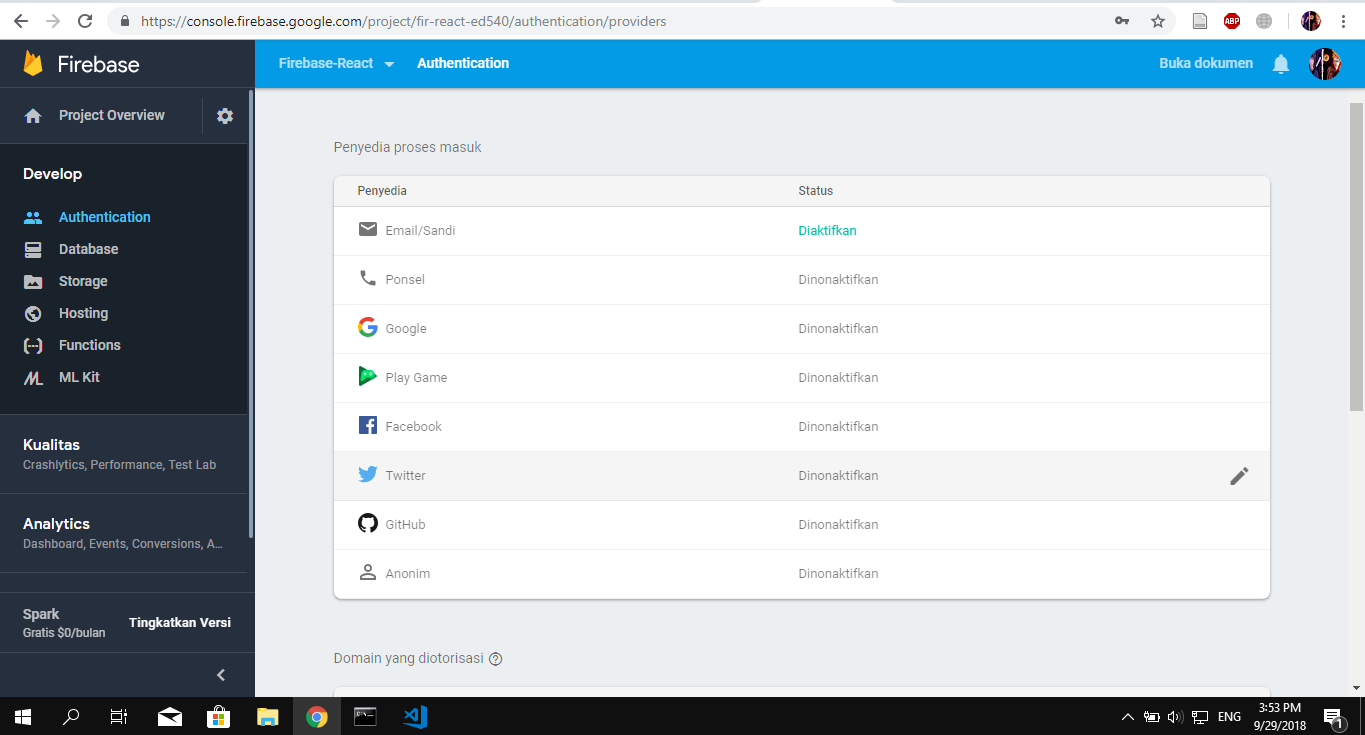
8. Selanjutnya aktifkan email authentication pada firebasenya. seperti gambar dibawah ini.


9. Setelah diaktifkan, lanjut ke code. buka app.js di folder react native yang telah dibuat. untuk menghubungkan dengan firebase hanya tinggal salin code yang sudah diberikan sebelumnya. Setelah disalin, buat tampilannya dengan cara import dahulu dari native-base lalu gunakanlah alat yang telah diimport itu. Disini saya membuat tampilannya sederhana, hanya menggunakan text input, label, label, item, button dll. seperti gambar dibawah ini.


10. Setelah membuat tampilannya, buat fungsi sign in dan sign up. Disini saya menggunakan try and catch, jika tak ada error maka memanggil fungsi bawaan dari firebase yaitu singInWithEmailAndPassword dan createUserWithEmailAndPassword. Jangan lupa untuk import terlebih dahulu class firebasenya. Codenya kurang lebih seperti gambar dibawah ini


11. Langkah terakhir yaitu melakukan percobaan. Hal ini sebenarnya bisa dilakukan secara berkala menggunakan live reload pada expo namun saya test ulang untuk yang terakhir. Jika berhasil maka data akan tersimpan pada firebase, dapat dilihat pada Firebase web dan juga cli-nya.


 Sekian tutorial pada kali ini, mohon maaf apabila ada kekurangan, komentar positif sangat diharapkan untuk kebaikan bersama. Terimakasih...


»»  READMORE...